

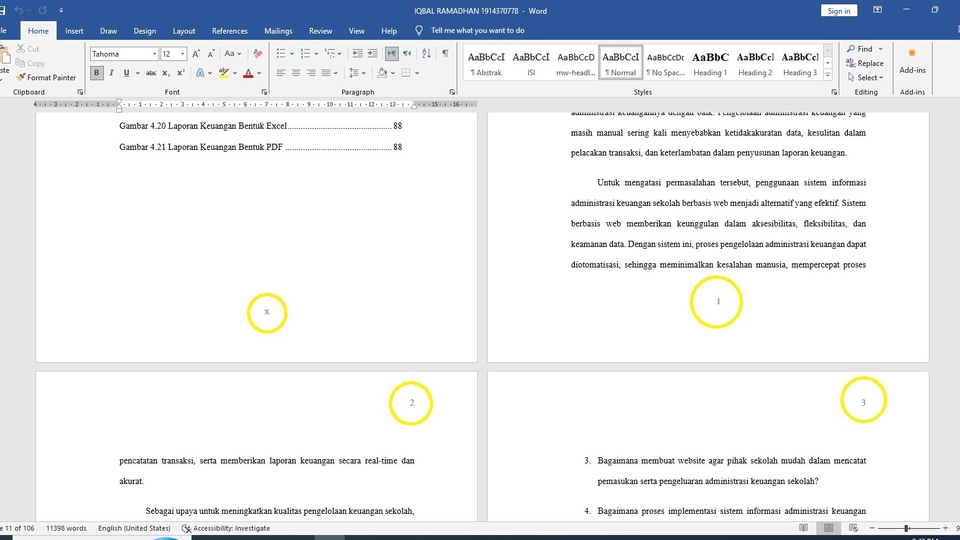
Namanya mahasiswa, pasti nggak pernah lepas dari Ms. Word. Tapi pernah nggak sih, kamu ngalamin momen lagi ngerjain skripsi dan tiba-tiba bingung gimana cara bikin halaman yang berbeda di Word? kayak halaman pengantar nggak pakai nomor tapi di bab 1 mulai pakai. Hal kayak gini sering banget bikin mahasiswa akhir panik, apalagi kalau deadline udah mepet. Tapi, tenang aja, bikin halaman berbeda di Word sebenarnya nggak sesusah itu kok, asalkan tahu triknya. Artikel ini bakal kasih panduan lengkap cara membuat halaman berbeda di Word untuk pemula dengan langkah-langkah yang gampang diikuti.
Di panduan ini, kamu bakal belajar cara membuat halaman berbeda di Word dengan efektif, khususnya buat kamu yang lagi ngerjain tugas akhir. Kita bakal bahas secara komprehensif, dari konsep dasar, tips dan trik, manfaat mempelajari hingga kesalahan umum yang perlu kamu hindari. Nggak cuma itu, tips ini juga cocok buat bikin laporan, proposal, atau dokumen lain yang butuh format halaman yang rapi. Yuk, langsung aja kita bahas cara-caranya supaya kerjaan kamu makin lancar!
Apa Itu Halaman Berbeda di Word?
Langkah pertama sebelum kita bahas cara membuat halaman berbeda di Word, penting buat tahu dulu apa sebenarnya halaman berbeda itu. Jadi, halaman berbeda di Word adalah fitur yang bikin kita bisa atur format, orientasi, atau konten yang beda-beda dalam satu file. Misalnya, halaman pengantar tanpa nomor, lalu bab 1 mulai pakai nomor halaman, semua itu bisa diatur. Fitur ini sering dipakai pas kamu bikin dokumen yang agak kompleks, kayak skripsi, laporan, atau tugas akhir yang punya bagian-bagian kayak halaman judul, daftar isi, sampai lampiran.
Cara Membuat Halaman Berbeda di Word untuk Pemula
Okayy, sekarang kita bahas bagian intinya nih, yakni gimana sih cara buat halaman berbeda di Word untuk pemula. Pastinya panduan ini simpel dan mudah banget diikuti, khususnya buat kamu yang baru pertama kali coba.
1) Mulai dengan Dokumen Baru
Pertama, kamu tentu saja membuka dokumen baru, tapi kamu juga bisa buka dokumen yang udah kamu buka sebelumnya.
2) Sisipkan Section Breaks
Setelah kamu buka dokumen baru, langkah selanjutnya kamu pakai section breaks. Langkah-langkahnya gampang:
a. Klik di bagian dokumen yang mau kamu pisahkan.
b. Buka tab “Layout” di atas.
c. Klik “Breaks” dan pilih “Next Page” untuk bikin bagian baru di halaman selanjutnya.
3) Atur Format Halaman yang Beda
Setelah kamu sisipkan section break, sekarang waktunya atur format halaman sesuai kebutuhan:
a. Klik di bagian dokumen yang mau diubah formatnya.
b. Buka tab “Layout”.
c. Klik ikon kecil di pojok kanan bawah “Page Setup”.
d. Atur margin, orientasi, atau ukuran kertas yang kamu mau.
e. Di bagian “Apply to”, pastikan pilih “This section” biar pengaturannya cuma berlaku di bagian tersebut.
4) Bikin Header dan Footer yang Berbeda
Langkah selanjutnya atur header dan footer di setiap halaman. Caranya:
a. Klik dua kali di area header atau footer yang mau kamu ubah.
b. Di tab “Header & Footer Tools”, hilangkan centang “Link to Previous” biar nggak nyambung sama halaman sebelumnya.
c. Kamu sekarang bisa atur header atau footer yang berbeda sesuai keinginan.
5) Atur Nomor Halaman yang Berbeda
Sekarang mengatur nomor halaman berbeda. Caranya:
a. Klik di bagian yang mau kamu atur nomor halamannya.
b. Buka tab “Insert” dan klik “Page Number”.
c. Pilih posisi nomor halaman yang pas buat kamu.
d. Klik “Format Page Numbers” buat atur gaya penomoran atau mulai dari angka tertentu.
6) Sesuaikan Orientasi Halaman
Kamu juga bisa mengatur orientasi halaman. Caranya:
a. Klik di bagian yang ingin kamu ubah orientasinya.
b. Buka tab “Layout” dan klik “Orientation”.
c. Pilih “Portrait” atau “Landscape” sesuai keperluan kamu.
7) Periksa dan Sempurnakan
Terakhir, lakukan finalisasi dengan mengecek ulang dokumen kamu:
a. Pastikan setiap bagian udah terformat dengan benar.
b. Pakai “Navigation Pane” untuk lihat keseluruhan struktur dokumen.
c. Kalau masih ada yang kurang pas, lakukan penyesuaian akhir.
Manfaat Menguasai Cara Membuat Halaman Berbeda di Word
Ternyata ada banyak manfaat loh yang bisa kamu dapatkan kalau kamu menguasai cara membuat halaman berbeda di Word. Beberapa manfaat yang bisa kamu dapatkan adalah;
a. Profesionalisme
Dokumen kamu bakal kelihatan lebih rapi, terstruktur, dan pastinya lebih profesional. Cocok banget buat skripsi, laporan, atau proposal yang butuh tampilan formal.
b. Fleksibilitas
Kamu bisa atur format yang berbeda-beda dalam satu file, misalnya buat halaman judul, daftar isi, sampai bab-bab yang punya layout unik.
c. Efisiensi
Nggak perlu bikin banyak dokumen terpisah. Satu file aja udah cukup untuk semua kebutuhan, jadi lebih hemat waktu pas penyusunan.
d. Kreativitas
Kamu bisa lebih bebas eksperimen dengan tata letak dan desain halaman tanpa harus khawatir mengacaukan format halaman lainnya.
Tips dan Trik untuk Membuat Halaman Berbeda di Word yang Efektif
Supaya lebih efektif, **cara membuat halaman berbeda di Word** butuh teknik tertentu kayak section breaks, page breaks, dan pengaturan khusus buat tiap bagian. Dengan ngerti cara ini, kamu bisa bikin dokumen yang lebih rapi, enak dibaca, dan nggak bikin pusing kalau harus bolak-balik halaman! Nah ini dia tips dan triknya:
a. Rencanakan Struktur Dokumen
Sebelum mulai, pikirkan dulu susunan dokumenmu. Dengan perencanaan yang matang, kamu bisa atur section breaks dan format lebih cepat. Kamu bisa buat outline kalau misalnya nggak ada panduan dari kampusmu.
b. Gunakan Styles
Biar format dokumenmu konsisten dari awal sampai akhir, manfaatkan fitur styles di Word. Ini bikin setiap bab atau bagian lebih teratur tanpa harus ubah-ubah manual.
c. Manfaatkan Fitur “Show/Hide”
Aktifkan fitur ini biar lebih gampang lihat section breaks atau page breaks yang udah kamu tambahin. Jadi, nggak bakal ada yang terlewat.
d. Simpan Secara Teratur
Jangan lupa buat simpan dokumen secara berkala. Ini penting banget supaya hasil kerjaanmu nggak hilang kalau ada error atau hal nggak terduga.
e. Jelajahi Template Word
Kalau lagi kehabisan ide, coba eksplor template yang ada di Word. Siapa tahu ada desain yang cocok buat dokumenmu dan bisa jadi inspirasi!
Kesalahan Umum yang Perlu Dihindari
Lanjutt, kita bahas kesalahan umum yang biasanya dilakukan saat membuat halaman berbeda di Word. Hal ini penting banget kamu pelajari agar sebisa mungkin kamu dapat menghindarinya. Berikut ini beberapa kesalahan yang perlu kamu tahu:
a. Lupa Sisipkan Section Breaks. Jangan langsung ubah format tanpa menyisipkan section breaks dulu, karena perubahan akan mempengaruhi seluruh dokumen, bukan hanya bagian tertentu.
b. Mengabaikan “Link to Previous”. Pas atur header dan footer, sering banget orang lupa matiin opsi Link to Previous. Hasilnya, header atau footer di bagian sebelumnya ikut berubah.
c. Tidak Memeriksa Dokumen Secara Menyeluruh. Setelah mengubah format, selalu cek dokumen secara keseluruhan untuk memastikan nggak ada bagian yang terlewat atau rusak.
d. Terlalu Banyak Format Berbeda. Jangan terlalu sering ganti-ganti format karena ini bisa bikin dokumen jadi terlihat berantakan dan bikin bingung pembaca. Keep it simple!
Cara Membuat Halaman Berbeda di Word untuk Proyek Khusus
Nyatanya, membuat halaman berbeda di Word tidak hanya dipakai untuk tugas akhir. Ada beberapa dokumen yang perlu juga halaman berbeda. Beberapa dokumen itu adalah:
a. Skripsi dan Tesis
Mahasiswa yang sedang menyusun skripsi atau tesis pasti butuh teknik ini. Contohnya, halaman judul biasanya nggak pake nomor halaman, tapi mulai dari Bab 1, nomor halaman baru muncul. Atau, daftar isi sering kali pakai format romawi sementara bab-bab berikutnya menggunakan angka biasa.
b. Laporan Bisnis
Di dunia bisnis, laporan yang rapi dan terstruktur bisa ningkatin profesionalisme. Misalnya, kamu bikin laporan tahunan dengan halaman pertama yang berisi cover dan layout landscape, lalu halaman berikutnya berisi analisis data dalam bentuk tabel dengan orientasi portrait.
c. Buku dan eBook
Penulis buku atau eBook bisa banget memanfaatkan fitur ini buat nyusun naskah. Misalnya, kamu bikin halaman hak cipta di awal dengan format kecil, lalu daftar isi dengan layout lebih besar, dan bab-bab yang punya tata letak berbeda.
d. Proposal atau Presentasi
Buat yang sering bikin proposal atau presentasi, teknik ini juga bermanfaat. Misalnya, kamu bisa mulai dengan cover page yang minimalis, lalu halaman isi dengan format dan orientasi yang berbeda untuk tiap bagian proposal, seperti grafik dan infografis yang butuh tampilan landscape.
Penutup
Menguasai cara membuat halaman berbeda di Word adalah skill yang super berguna, apalagi kalau kamu sering kerja dengan dokumen digital. Dengan langkah-langkah yang udah dijelasin di artikel ini, kamu bisa bikin dokumen termasuk ngerjain skripsi yang terlihat lebih keren dan terstruktur dengan gampang. Ingat, semakin sering kamu latihan, semakin jago kamu dalam ngatur halaman berbeda. Akhir kata, semoga artikel ini bermanfaat!